Zajimavou moznosti Ucetniho a evidencniho systemu EKONOM je blize
specifikovat skladovou polozku ve skladove evidenci vlozenim obrazku.
Priklady z praxe, kdy vizualni zobrazeni prinese lepsi a rychlejsi orientaci:
- pro Vase pracovniky ve skladu nebo obchodu
- ruzna barva vyrobku pri stejnem oznaceni vyrobcem (problem evidujeme i
u oznaceni EAN kodem)
- ztizena moznost identifikace predmetu lisicich se pouze v
detailech, ktere jsou vetsinou evidovany pod nevypovidajicim
kodovym oznacenim (sroubky, podlozky, apod.)
- pro Vase zakazniky
- ulehceny nakup zbozi o kterem ma zakaznik vizualni predstavu, ale kodove
oznaceni nebo typove oznaceni vyrobce mu nic nerika.
- prodej Vaseho zbozi v internetovem obchode, kde je zobrazeni zbozi pro
uspesny prodej naprosto nezbytne
Postup vlozeni obrazku do skladove karty:
- priprava obrazku
- Spustte program EKONOM a otevrete si firmu, ve ktere uvazujete vyuziti
obrazku ve skladovych kartach
- Poznamenejte si cislo firmy (pr. 3)
Nas tip: V levem dolnim rohu hlavni obrazovky naleznete cislo i
nazev firmy, jejiz data prave zpracovavate
- Otevrete skladovou kartu a poznamenejte si pozorne jeji katalogove cislo
(pr. VVHR0001)
- Pripravte si obrazek skladove polozky (stazenim z internetu,
vyfocenim originalu, naskenovanim obrazku) nejlepe ve formatu JPG
- Upravte velikost obrazku na cca 640x480 pixelu (muzete vyuzit jakykoliv program
pro praci s obrazky) a ulozte jej pod jmenem souboru totoznym s katalogovym
cislem karty s priponou JPG (pr. VVHR0001.JPG)
Nas tip: Minimalni doporuceny rozmer obrazku pro kvalitni zobrazeni ve
skladove karte je 242x182 pixelu
- vlozeni obrazku
- Otevrete adresar, kde mate nainstalovan nas program a vytvorte zde dalsi
podadresar s nazvem obrazky (skutecne bez diakritiky)
- Otevrete adresar obrazky a vytvorte zde podadresar s nazvem cisla firmy, ve ktere pracujete a ktere jste si
poznamenali
- Otevrete adresar s nazvem cisla firmy a pripraveny obrazek sem vlozte
Nas tip: Cesta ulozeni obrazku bude s vyuzitim predchozich
prikladu: c:\ekonom.win\obrazky\3\VVHR0001.JPG
- kontrola zobrazeni
- Otevrete skladove karty
- Rozkliknete radek - skladovou kartu s odpovidajicim katalogovym
cislem
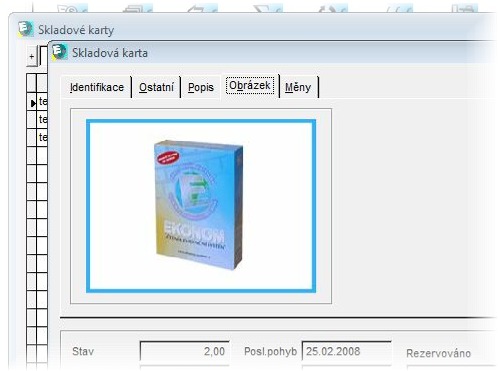
- Prohlednete si automaticky vytvorenou zalozku s nazvem Obrazek
Nas tip: Cely postup provadejte (hlavne v zacatcich) nejlepe po jednom obrazku, od jeho ziskani
resp. prejmenovani az po zobrazeni na karte
Každý počítačový program se vyvíjí obrovským tempem a i když jsou stránky podpory průběžně kontrolovány a pečlivě aktualizovány,
může se stát, že bez Vaší pomoci nebudeme tak rychlí, jak si Vy, uživatelé programu EKONOM zasloužíte. Objevíte-li proto, že návod již zcela neodpovídá skutečnosti,
klikněte prosím velmi jednoduše a bezpracně
zde. Dovolujeme si Vás upozornit, že tímto způsobem ale není možné jakkoliv komunikovat s podporou programu EKONOM.