...ztratili jste se? Pojdte s nami znovu na zacatek!
Problem:
Nasi uzivatele pouzivaji cim dal tim casteji spolu s programem EKONOM i dalsi
software, odkud nebo kam potrebuji zridka nebo pravidelne pretahovat data do
nebo z ucetniho programu EKONOM
Priznaky:
V klasicke verzi programu EKONOM existuji tyto funkce:
- Export dat
Lze
ji volat z roletoveho menu Upravy - Export dat
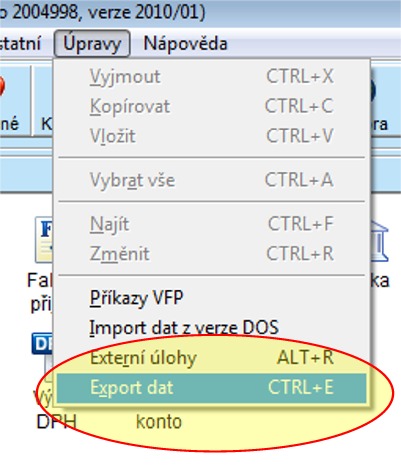
Tato funkce zdanlive
nevykonava zadnou cinnost. Pouze program vypise hlaseni: Nejdrive je treba
otevrit seznam polozek pro export. Volba Upravy - Export dat slouzi ke
spusteni naprogramovaneho prevodoveho mustku (viz dale).
- Prenos dat mezi systemy
Lze ji volat z roletoveho menu Ostatni - Udrzba - Prenos dat mezi
systemy.
Zavolanim teto funkce
se otevre komunikacni, pripravne okno se stejnym nazvem.
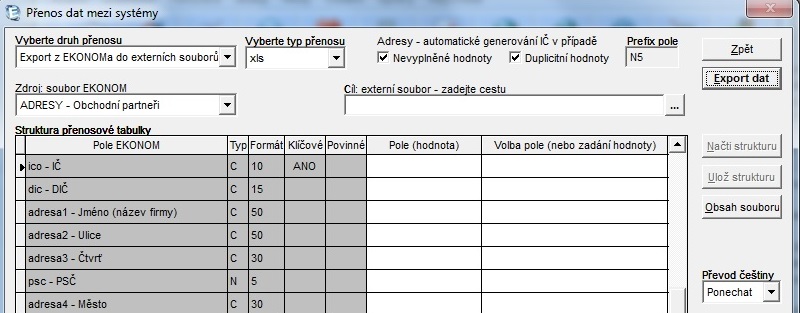
Nas priklad je uveden pro export dat do souboru *.xls (program MS EXCEL a
podobne)
- V hornim roletovem menu naseho programu zvolte Ostatni-Udrzba-Prenos dat
mezi systemy
- Vyberte druh prenosu - Export z EKONOMa do externich souboru
- Vyberte typ prenosu - xls
- Vyberte zdroj: Soubor EKONOM - libovolnou databazi z naseho programu
Nas
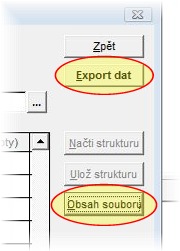
tip: Stisknutim tlacitka Obsah souboru v prave casti okna rychle zobrazite, co
Vam vybrana databaze prave nabizi...
- Zvolte umisteni vystupniho excelovskeho (nebo i jineho) souboru Cil:
externi soubor - zadejte cestu
a) tak, aby jste jej co nejrychleji nalezli
b) do
mista, odkud jina aplikace bude vyexportovana data "nabirat"
- Stisknete v prave casti okna tlacitko EXPORT
Nase hodnoceni:
Tento zpusob umoznuje export vsech Vami zadanych dat. Prakticky lze
exportovat cele ucetnictvi. Vyber dat a jejich prevod je limitovan pomerne
znacnymi znalostmi prace s databazi, stejne jako programu, do ktereho jsou data
exportovana!
Reseni:
- Pokud pretahujete data jednorazove nebo velmi zridka, lze s
uspechem vyuzit vestavenou funkci v programu EKONOM:
Prenos dat mezi systemy - viz vyse bod 2.
-
Import dat funguje
bezproblemove ve formatu *.xml a *.dbf.
- Moznosti exportu dat jsou podstatne sirsi, z nejznamejsich jsou to
formaty
*.xml, *.dbf, *.htm, *.txt, *.xls
Podminkou teto funkce je vyhledani a pri importu dat i spravne nastaveni
databazi programu EKONOM. Pro opakovane pouziti funkce lze ulozit jednou
nadefinovanou strukturu databaze do souboru.
- Pokud si na pouziti vestavene funkce netroufnete (nejedna se o zcela
trivialni cinnost)
nebo pretahujete data casto resp. pravidelne a chcete pritom zarucit
bezchybnou a mnohdy i mene kvalifikovanou obsluznost, je dobre naprogramovat tzv.
prevodovy mustek.Kdo jej muze zhotovit:
- programator Vaseho software, ze ktereho nebo do ktereho je treba pretahovat
data programu EKONOM.
V tomto pripade kontaktujte prosim nase systemove inzenyry
ve zlinskem nebo plzenskem stredisku, kteri Vam radi poskytnou potrebne
informace, potrebne pro externiho programatora prevodoveho mustku.
- externi programator treti strany
I v tomto pripade kontaktujte prosim nase
systemove inzenyry
ve zlinskem nebo plzenskem stredisku, pro potrebne informace.
- specializovane stredisko programu EKONOM
Prevodovy mustek lze ziskat i od
programatoru ucetniho systemu EKONOM, v tomto pripade kontaktujte prosim
prazskou pobocku, kde se domluvite na moznostech vyroby, cene i terminu dodani.
Nas tip:
- Pokud potrebujete ziskat zakladni informace (strukturu databazi) o
moznostech exportu nebo importu urciteho typu dat
- Pokud je nastaveni funkce Prenosu dat mezi systemy nad Vase sily
- Pokud potrebujete provadet export nebo import dat v jinych formatech,
nez ktere nabizi vestavena funkce programu EKONOM
kontaktujte rovnou
zlinske nebo plzenske stredisko. Zde se dozvite pripadny
termin i cenu prace.
Každý počítačový program se vyvíjí obrovským tempem a i když jsou stránky podpory průběžně kontrolovány a pečlivě aktualizovány,
může se stát, že bez Vaší pomoci nebudeme tak rychlí, jak si Vy, uživatelé programu EKONOM zasloužíte. Objevíte-li proto, že návod již zcela neodpovídá skutečnosti,
klikněte prosím velmi jednoduše a bezpracně
zde. Dovolujeme si Vás upozornit, že tímto způsobem ale není možné jakkoliv komunikovat s podporou programu EKONOM.