...ztratili jste se? Pojdte s nami znovu na zacatek!
Nas priklad je uveden pro export dat do souboru *.xls (program MS EXCEL a
podobne) a pro faktury vystavene. Pro ostatni sestavy postupujte obdobne.
Nase hodnoceni: Tento zpusob umoznuje jiz vyberove zobrazeni
exportovanych dat ve forme:
a) cele tabulky (seznamu faktur, apod.),
b) vyberu dat z tabulky (seznamu faktur, apod.)
Vyber zobrazovanych dat je umocnen podle bodu b) moznosti serazeni sloupcu
tabulky (zleva) a naslednym vyberem jejich exportovaneho poctu (zleva), coz
umoznuje svym zpusobem filtrovat resp. vybirat zobrazovana data castecne podle
potreb uzivatele.
- V okne Faktury vystavene v radku nazvu
sloupcu (Radek, Doklad, Druh, atd...) presunte pri stisknutem levem
tlacitku mysi jednotlive sloupce podle Vasi potreby. Sloupce radte zleva a
v poradi, ktere odpovida logice Vasi potreby prezentace v Excelu.
Nas tip: Pro vymezeni exportovanych dat je mozne vyuzit take
filtrovani dat tlacitkem Filtr
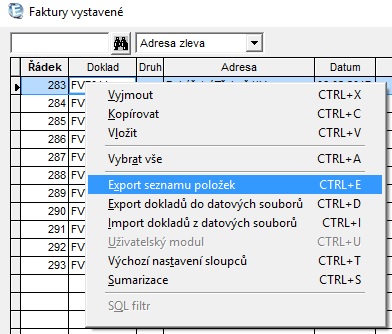
- Kliknete na jakemkoliv radku pravym tlacitkem mysi a vyberte
Export seznamu polozek
- V okne Definice exportu zadejte pocet
sloupcu (lezicich zleva vedle sebe), ktere chcete exportovat
- Pro nas konkretni pripad zvolte ve volbe Ulozit jako
typ: priponu ukladaneho souboru *.xls
Nas tip: Prohlednete-li si seznam nabizenych pripon v okne Ulozit
jako ve volbe Ulozit jako typ:, zjistite skalu programu, ve kterych muzete
Vase data zobrazit!
- v okne Ulozit jako vyberte sikovne misto
ulozeni (napr. plocha) a stisknete tlacitko Ulozit
Nas tip: Tento postup muzete aplikovat na prakticky libovolne
tabulce, kterou mate prave otevrenu v programu.
Nejcasteji pouzivane formaty exportovanych dat:
- *.htm
Tento vystup do souboru lze precist v libovolnem internetovem prohlizeci
- *.xls nebo *.txt
Vystup do souboru *.xls, *.txt lze precist napr. v Microsoft Office nebo jinem
podobnem programu