A. Proc manazerske informace?
Skala uzivatelu Ucetniho a evidencniho systemu EKONOM je pestra. Od zivnostniku, kteri zpracovavaji podklady pro sve ucetni, az po firmy, kde na sitove aplikaci pracuje nekolik zamestnancu ekonomicke agendy podniku najednou. Od remeslnych profesi a sluzeb, pres lekare a neziskove ci sportovni organizace az po vyrobni a dodavatelske firmy.
Z nasich zkusenosti vime, ze vsichni podnikatele i z takto odlisnych profesi a velikosti firem mohou nekdy potrebovat prehledne usporadane vystupy sveho podnikani. Takova prezentace pusobi profesionalnim a srozumitelnym dojmem i na obchodni partnery, kteri nemaji ekonomicke vzdelani, a proto casto kladne ovlivni vysledek jednani.
V mnoha pripadech si vystupy tohoto typu oblibi i sefove a majitele vlastni firmy, kteri mnohdy podnikaji v oborech na hony vzdalenych od ucetnictvi, a orientace v klasickych "sjetinach" je pro ne frustrujici.
Resenim je funkce Manazerska nadstavba naseho programu. Priklady z praxe, kdy nasi uzivatele vyuzili prehledne zpracovanych ucetnich vystupu pro sve obchodni partnery:
- Vystupy pro vedeni firmy
- Priloha k zadosti o uver
- Priloha k prihlasce nabidkoveho rizeni
- Podklady pro inzerci
- Podklady pro obchodni retezce v ramci dohadovani spoluprace
- Jednani o kooperacich s jinymi podniky
- Internetove stranky, vlastni nebo regionalni
B. Rada informaci v podobe tabulek a grafu z Vaseho ucetnictvi
Volbou Ostatni - Manazer (nebo pomoci volby Manazer v souvisle rade obrazkovych ikon) si vyvolame okno nazvane Manazer – graficka nadstavba, ktere nam poskytne informace napr. o
- zakaznicich, kteri patri mezi nejlepsi odberatele, pri vyhodnocovani uhrad vystavenych i prijatych faktur
- vyvoji prodeje urciteho druhu zbozi
- hospodareni firmy v jednotlivych letech a to:
- v jednotlivych obdobich (mesice)
- kumulativne k soucasnemu datu.
Upozorneni: Manazerska nadstavba by mela byt spustena u sitovych licenci pouze jednim uzivatelem.
Nas tip: Pri editaci grafu je nezbytne pred ulozenim nove vytvoreneho typu grafu proverit, zda dosud neni otevrene nektere okno, pomoci ktereho jsme nastavovali vlastnosti poli apod. K teto situaci dochazi vzhledem k vlastnosti okna "Manazer – graficka nadstavba", jez program radi vzdy na povrch. Ostatni otevrena okna jsou tudiz pod timto oknem a v pripade, ze nejsou rozmerove velka, dojde k uplnemu prekryti. Pred ulozenim noveho typu grafu tedy okno minimalizujeme, abychom se presvedcili, ze ulozeni nebude blokovano.
V leve casti nalezneme nabidku sestaveni nejruznejsich
grafu a prehledu, ktere lze aktualizovat prostrednictvim tlacitka umisteneho v prave horni casti okna. Grafy a prehledy jsou rozdeleny do 5 zakladnich skupin:
- Zakaznici
Muzeme zde vyhodnocovat odberatele, dodavatele a rozlisit tak nejvetsi a nejvyznamnejsi obchodni partnery. Dale faktury vystavene a faktury prijate s rozlisenim za jednotlive mesice oddelene nebo kumulovane informuji firmu o vystavenych, zaplacenych fakturach a rozdilu - Sklady, Obchod
Tato skupina grafu je prehledne rozdelena na Vydejky, Prodejky, Faktury vystavene, Faktury a prodejky, Prijemky, Faktury prijate. Grafy z teto skupiny dovoluji zhodnotit v ramci druhu dokladu konkretni polozky a jejich hodnotovy ci mnozstevni podil na prodeji. - Ucetnictvi
Tato skupina je zastoupenim grafickeho znazorneni zauctovanych informaci v
podvojnem ucetnictvi. V definici uctu jsou prednastaveny volby Zisk prodejni, Zisk vykonovy, Zisk mimoradny a Zisk financni. Pro tvorbu dalsich kriterii vsak neni omezeni.
V danove evidenci odpovida tomuto grafu sestava s nazvem Prijmy a vydaje. - Sledovani zakazek
- Statistika firem
Tato skupina v multiverzi programu zobrazi a porovna data z libovolneho poctu firem. Vyhodnoti prvotni doklady (faktury vystavene a prijate), v ucetnictvi navic take Vynosy, Naklady nebo Zisk. Vyhodnoceni probiha jednotlive ci vsechny ukazatele celkem v jedinem grafu.
Tuto skupinu grafu vyuzijeme snadno pro porovnani jednotlivych roku hospodareni Vasi firmy. Dokazeme to nastavenim pod tlacitkem Aktualizace, kde zvolime cisla firem, pod kterymi se skryvaji archivy ucetnich dat jednotlivych obdobi Vasi firmy. Vyvoj
hospodareni firmy za jednotliva ucetni obdobi je v takovem grafu velmi zretelny.
Vytvoreni grafu (pripadne jeho upravu) provedeme vzdy stejnym postupem - stisknutim tlacitka Aktualizovat v prave horni casti okna. Tabulka pro aktualizaci se u kazde skupiny grafu lisi. Vypocet probiha automaticky pro celou zadanou skupinu grafu.
Nas tip: Aktualizace grafu je spolecna pro jednotlive skupiny grafu. Jestlize ze ctyr zakladnich skupin grafu klikneme napr. na graf "Zakaznici" a provedeme prepocet tlacitkem "Aktualizace", program provede aktualizaci vsech grafu ve skupine, tedy grafu "Odberatele", "Faktury vystavene", "Kumulovane", "Dodavatele", "Faktury prijate", "Kumulovane".
Ukazka grafickeho vystupu:
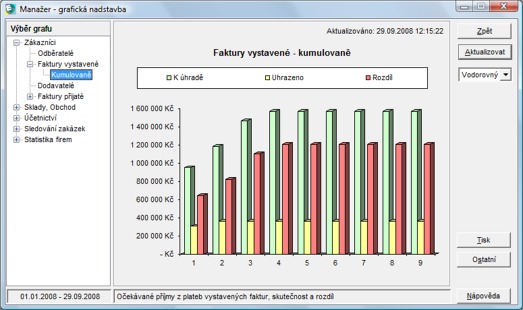
Graf vytiskneme volbou Tisk - Graf.
Tabulku hodnot, jez jsou naplni grafu, zobrazime s moznosti nasledneho tisku pomoci volby Tisk - Prehled hodnot.
Upozorneni: Maji-li graficke vystupy a jejich doprovodne tabulky zobrazovat realne a srovnatelne informace, je treba dbat na spravne zadavani dokladu a jejich zauctovani, zejmena na
- datum dokladu a datum jeho zauctovani
- vyplneni oznaceni zakazky u vsech prislusnych dokladu
- adresa odberatele a dodavatele
- zadavani vsech sledovanych dokladu do vhodne evidence (napr. manazer do statistiky nezahrnuje pokladni doklady), atd.
C. Upravy aneb hratky s grafy...
Po zobrazeni grafu je mozne provest editaci, abychom nektere informace zvyraznili:
- Klikneme tedy na tlacitko Ostatni a zvolime Uprava vzhledu grafu
- Kliknutim na prislusne pole se zobrazi body, jez pole ohranicuji. Jakmile zvolime na oznacenem poli prave tlacitko mysi, muzeme provest:
- libovolnou editaci barevneho odliseni
- libovolnou editaci vzorku pole
- muzeme pole premistit nebo zvetsit
- muzeme zvyraznit popis nastavenim velikosti pisma, tucneho pisma
- Graf ulozime volbou Ostatni - Ulozeni vzhledu grafu.
D. Problemy s fungovanim manazerske nadstavby
Pro plnou funkcnost Manazerske nadstavby je potreba mit na pocitaci nainstalovan Microsoft Office 2020 a vyssi. Pokud tomu tak neni, program Vas o tom informuje
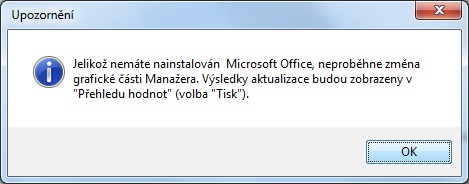
Pokud se Vam grafy v manazerske nadstavbe nezobrazuji, pokracujte
zde.
Pokud se grafy zobrazi, ale nevytisknou, pokracujte zde.
Pokud lze zobrazit graf pouze v casti Zakaznici, pokracujte zde.