Pokud vyuzivate moznosti
vzdaleneho pristupu k Vasemu pocitaci na kterem bezi centralne Ucetni a
evidencni system EKONOM i pro vzdalene paralelni pracoviste jako je napr. sklad,
pobocka, apod., jiste budete chtit na tomto miste tisknout Vase dokumenty s odpovidajici
adresou Vaseho strediska.
Jak vse funguje
-
V nasem programu si muzete definovat vice adres svych
pobocek a mate-li
sitovou verzi pozdeji i nastavit a vybrat pozadovanou adresu pobocky pro
kazdy jednotlivy pristup z kazde stanice k jednomu ucetnimu serveru.
-
V hlavni adrese, ktera je zadana v identifikaci firmy
budou nahrazeny ty udaje, ktere zadate do adresy pobocky
Nas tip: Mate sklad pouze v jine ulici tehoz mesta? Zadejte pouze
ulici a ostatni se automaticky prevezme...
Jak postupovat
-
V horni liste roletoveho menu programu EKONOM kliknete na
volbu Ostatni
-
Z nabizenych moznosti vyberte Identifikace firmy
|
 |
|
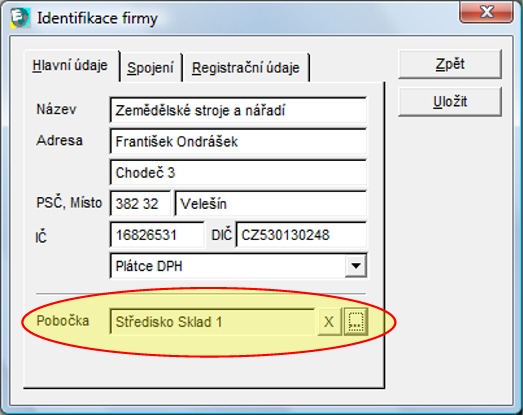
Obr.1 Nastaveni pobocek v identifikaci firmy |
-
V nove otevrenem okne s nazvem Identifikace firmy
stisknete tlacitko s tremi teckami viz obr.1
-
V nove otevrenem okne s nazvem Seznam polozek
vyberte v pravem sloupci tlacitek Pridat
-
V nove otevrenem okne s nazvem Identifikace pobocky
vyplnte potrebne udaje a stisknete tlacitko s nazvem Ulozit
-
V okne s nazvem Seznam pobocek oznacte kliknutim
mysi odpovidajici adresu pobocky a vyberte ji pro pouziti v identifikaci
firmy tlacitkem s nazvem Vybrat
-
Zkontrolujte viz obr.1 spravnost zadani v poli Pobocka
-
Chcete-li pobocku odstranit, pouzijte tlacitko s krizkem.
Každý počítačový program se vyvíjí obrovským tempem a i když jsou stránky podpory průběžně kontrolovány a pečlivě aktualizovány,
může se stát, že bez Vaší pomoci nebudeme tak rychlí, jak si Vy, uživatelé programu EKONOM zasloužíte. Objevíte-li proto, že návod již zcela neodpovídá skutečnosti,
klikněte prosím velmi jednoduše a bezpracně
zde. Dovolujeme si Vás upozornit, že tímto způsobem ale není možné jakkoliv komunikovat s podporou programu EKONOM.