Proctete si prosim nejprve pozorne, jak
spravne fakturovat v Ucetnim a evidencnim systemu EKONOM. Pokud jste jiz
zakladni navod docetli nebo jste jiz zbehli uzivatele, postoupime spolecne k
hromadnemu vystavovani faktur. Hromadne vystavovani faktur umozni
vygenerovat najednou vetsi mnozstvi faktur pro vybrane resp. ze seznamu adres
vyfiltrovane zakazniky. Faktury mohou obsahovat polozky:
- Spolecne polozky - v programu jednou nadefinovana polozka, ktera
se objevuje opakovane ve fakturach pro vsechny vybrane odberatele (napr.
pravidelna fakturace za opakujici se stejne mesicni najemne pronajmu kancelare
stejneho najemce)
- Polozky individualniho ceniku - u kazde adresy nadefinovana
individualni polozka, ktera se objevuje opakovane ve fakturach pro vsechny
vybrane odberatele (napr. pravidelna fakturace za ruzny objem ruzne sluzby
pro stale stejneho najemce)
- Obe skupiny polozek - kombinace obou moznosti (kombinace
predchozich moznosti, konkretni priklad - najemne kancelare a spotreba tepla)
Jak vytvorit vice faktur najednou:
- Kliknutim na ikonu Faktury vystavene otevrete okno s nazvem
Faktury vystavene a v pravem sloupci tlacitek stisknete tlacitko
Ostatni
- Po otevreni nabidky vyberte opet moznost Ostatni
- Zvolte moznost Hromadne generovani faktur
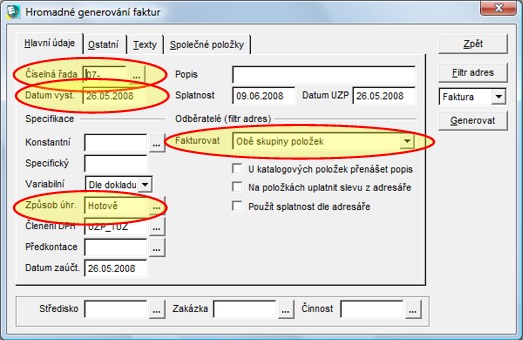
- V nove otevrenem okne s nazvem Hromadne generovani faktur (viz.
obr.1) vyplnte tri hlavni udaje:
a) ciselnou radu faktur
b) datum
c) zpusob uhrady faktury
 |
|
Obr.1 Nutne vyplnitelna pole hromadne fakturace spolu s vyberem
zpusobu uvedeni polozek |
- Vyberte ze tri moznosti jake polozky budete hromadne
fakturovat:
a) Spolecne polozky
Nas tip: Spolecne polozky si muzete prednastavit v temze okne
na zalozce Spolecne polozky (napr. Nazev: Najem, Cena/MJ:
5 000,- Kc, DPH: 19% , Mnozstvi: 1,00).
b) Polozky individualniho ceniku (u adresy)
Nas tip: Polozky individualniho ceniku nastavime pro kazdou
adresu v adresari firem:
- pod roletovym menu na hlavni obrazovce programu EKONOM stisknete tlacitko
Adresar
- v pravem sloupci tlacitek stisknete tlacitko Ostatni
- zvolte moznost Individualni ceny
- v nove otevrenem okne s nazvem Individualni cenik firmy "nazev
firmy" pridame tlacitkem v pravem sloupci okna s nazvem
Pridat polozku ceniku
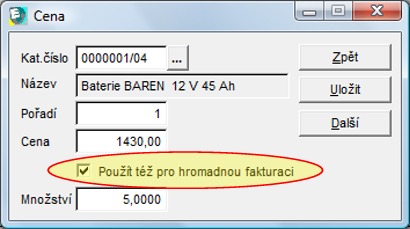
- v nove otevrenem okne s nazvem Cena vybereme polozku z katalogu a
zatrhneme moznost Pouzit tez pro hromadnou fakturaci (viz. obr.2)
c) Obe skupiny polozek
Nas tip:
Faktury prevezmou jednotlive polozky ze spolecnych polozek v hromadne
generaci faktur a take z polozek individualniho ceniku, pokud je u adresy
nastaven.
 |
|
Obr.2 Vyhody individualnich cen pro kazdou adresu v seznamu
zakazniku pouzijete i pro hromadnou fakturaci |
- V pravem sloupci okna s nazvem Hromadne generovani faktur
zvolte tlacitko Filtr adres
- U kazde adresy, u ktere predpokladate zaslani faktury vygenerovane
hromadnym zpusobem, muzete do poznamky jednorazove napsat tzv.
priznak pro pozdejsi vybery adresy (napr. text : najemne)
Nas tip: Je mozne pouzit i rozdeleni podle skupin adres a pozdeji
vybirat dle skupiny (pokud ovsem nepouzivate tuto moznost jiz pro urceni
slev)
- V nove otevrenem okne s nazvem Adresar obchodnich partneru
stisknete tlacitko Filtr a v okne Definice filtru
adres zaskrtnete prislusne pole (Skupina nebo Poznamka) a
pripadne doplnte hledany text poznamky.
- Stiskem tlacitka Aktivovat vyberete ze seznamu vsech adres vhodne
adresy pro hromadnou fakturaci.
- Po vyfiltrovani adres zvolime tlacitko Zpet a odsouhlasime dotaz:
Budou vygenerovany doklady pro vyfiltrovane adresy. Pokracovat?
tlacitkem Ano
- Pokud mate v poradku vyplnena vsechna zadani z naseho navodu, do seznamu
faktur vystavenych Vam pribudou nove porizene faktury z hromadne generace.
Nas tip: Program EKONOM automaticky nabidne doplnit chybejici
pole, pokud jste na neco zapomneli. Po jejich doplneni neprobehne vytvoreni
faktur automaticky, musite sami stisknout v okne Hromadne generovani
faktur tlacitko Generovat. Stejne tak si pozorny uzivatel vsimne
v tomto okne dalsich moznosti nastaveni , ktera Vam ulehci praci s hromadnou
fakturaci. Nebudete-li si vedet rady, volejte nasi bezplatnou poradenskou
linku 387 007 777!
Každý počítačový program se vyvíjí obrovským tempem a i když jsou stránky podpory průběžně kontrolovány a pečlivě aktualizovány,
může se stát, že bez Vaší pomoci nebudeme tak rychlí, jak si Vy, uživatelé programu EKONOM zasloužíte. Objevíte-li proto, že návod již zcela neodpovídá skutečnosti,
klikněte prosím velmi jednoduše a bezpracně
zde. Dovolujeme si Vás upozornit, že tímto způsobem ale není možné jakkoliv komunikovat s podporou programu EKONOM.